🐧 Utilitare Terminal
👨💻 Vlad-George Balaș, 👩💻 Andra Băltoiu
Datele de testare
Datele necesare testării proiectului le găsiți la adresa.
- Directorul
testeconține o structura de directoare (și fișiere) necesară testelor de la cele 4 taskuri. - Directorul
refconține fișierele de referință, cu outputul corect.
📜 Descrierea proiectului
Proiectul presupune crearea unor programe utilitare pentru lucrul cu directoare și fișiere. Veți utiliza structuri de date (stive, arbori, grafuri) pentru a naviga prin directoare, a găsi diferențe între fișiere și a afla informații despre acestea.
Veți învăța cum să apelați programele scrise din terminal, astfel încât să le puteți utiliza similar cu comenzile Linux cunoscute, de exemplu ls sau diff.
🎯 Task 1
📅 Deadline: 30 Martie 2 Aprilie
🎯 Scop: Reprezentarea internă a parametrilor unei funcții
În acest task veți gestiona în mod programatic apelul funcțiilor. Concret, veți prelua un text ce reprezintă apelul unui program în terminal și veți crea structurile de date necesare pentru a reprezenta intern, în program, detaliile respectivului apel.
✏️ Exemplu:
Comanda ls afișează în consolă conținutul directorului curent. Comanda ls este, în realitate, un executabil.
🔹 Argumente
- Comanda
lspoate fi rulată și pentru un alt director decât cel curent:
ls mydir-
În acest caz,
mydirreprezintă un argument al programuluils. -
Un argument este un tip de parametru.
-
Un program poate avea mai multe argumente, iar ordinea acestora este importantă.
🔹 Opțiuni
-
Opțiunile sunt asemănătoare argumentelor, însă denumirea lor este importantă, deoarece ordinea nu mai este fixă.
-
Atunci când sunt folosite, este necesară specificarea atât a numelui, cât și a valorii opțiunii.
-
Comanda
lspermite, printre altele, opțiuneatabsize, care ajustează dimensiunea caracteruluitab.
Exemple:
format lung:
    ls --tabsize=4 mydir
    ls --tabsize 4 mydir

format scurt:
    ls -T=4 mydir
    ls -T 4 mydir
📌 În acest proiect veți lucra cu două tipuri de delimitatoare: = și (spațiu), pentru ambele formate.
🔹 Flaguri
-
Flagurile sunt argumente denumite, asemănătoare opțiunilor, însă acestea nu pot primi valori.
-
Ele funcționează ca switch-uri on/off.
-
De exemplu,
lsnu afișează fișierele ascunse implicit. Pentru a le afișa, se folosește flagul:
ls --all
ls -a
În plus, putem combina mai multe flaguri:
ls -la mydir📌 Cerință
Creați un program care, atunci când este apelat din terminal, identifică argumentele din apel și le stochează intern în structuri de date.
📥 Citirea argumentelor din terminal
Pentru ca funcția main() să poată primi parametri din terminal este necesar ca aceasta să fie declarată astfel:
main(int argc, char** argv)Primul parametru, argc, reprezintă numărul de argumente primite în apel, separate prin spațiu și include numele programului.
Al doilea parametru, argv, este vectorul de argumente, separate prin spațiu.
✏️ Exemplu:
Apelul comenzii:
ls -la --human-readable -T 10 mydirVa avea un număr de 6 argumente, iar vectorul de argumente va fi:
['ls', '-la', '--human-readable', '-T', '10', 'mydir']🖥️ Exemplu de program:
#include <stdio.h>
int main(int argc, char** argv){
    for(int i = 0; i < argc; i++){
        printf("%s\n", *(argv + i));
    }
    return 0;
}
După compilare (gcc main.cpp -o a.o), apelarea programului în terminal:
./a.o -f --flag --optiune1=10 --optiune2 10Va afișa:
./a.o
-f
--flag
--optiune1=10
--optiune2
10În exemplele de mai sus, comanda ls a fost apelată fie fără niciun argument, fie cu un singur argument, fie cu mai multe. Astfel de funcții, ce pot primi un număr variabil de argumente, se numesc variadice.
📌 Biblioteca <stdarg.h> permite gestionarea argumentelor în astfel de situații. Găsiți documentația acesteia aici.
🔄Rulați codul de mai jos pentru a observa modul în care se gestionează argumentele:
#include <stdarg.h>
#include <stdio.h>

void func(const int a, const char b, ...){
    va_list args;
    printf("%d %c\n", a, b);

    va_start(args, b);
    for(int i = 0; i < 2; i++)
        printf("%c\n", va_arg(args, int));
    va_end(args);
}

int main(){
    func(2, 'a', 'b', 'c', 'd');
    return 0;
}
### 📦 Stocarea argumentelor
Argumentele, opțiunile și flagurile funcțiilor influențează comportamentul acesteia, prin urmare este util ca, în urma citirii acestora din apel, să fie stocate într-o structură, pentru a putea fi regăsite ușor ulterior.
Există o multitudine de variante de a implementa o astfel de structură, însă ea trebuie să conțină cel puțin următoarele date:
- Tipul parametrului (argument, opțiune sau flag)
- Pointer către valoarea (primită în apel a) argumentului
- Pentru opțiuni și flaguri, o listă cu identificatorii (numele) acestora
- Pentru opțiuni și flaguri, tipul formatului (scurt, lung)
🖼️ Exemplu de structură:
struct argument{
    char tip;    // 'f' - flag, 'a' - argument, 'o' - opțiune
    void* valoare;  // pointer la valoare
    // pentru 'a' și 'o' este pointer un șir de caractere
    // pentru 'f' este pointer la o valoare numerică, 0 sau 1
};

struct{
    char tip;  // 'l' - long, 's' - short
    char id;   // șir de caractere sau un caracter identificator
    *ids;      // șir de identificatori pentru format
    // (0 în cazul argumentelor)
};
Pentru a popula structura cu informațiile despre parametrii primiți din apelul programului, scrieți o funcție variadică care să preia parametrii citiți. Aceasta va primi apelul din terminal și un număr variabil de pointeri la structuri de date pentru argumente.
Mod de citire a argumentelor: În cazul în care există mai multe argumente, pointerii vor prelua argumentele prezente în apel în ordinea în care sunt trimise funcției.
Dacă unui argument îi lipsește valoarea asociată, se va utiliza implicit valoarea '\0' în cazul opțiunilor și argumentelor, și 0 în cazul flagurilor.
📌 Exemplu de funcție pentru citirea argumentelor:
func(argc, argv, &arg_argument, &arg_flag, &arg_optiune);Cu toate că acest task se poate rezolva și utilizând un vector de structuri în locul funcției variadice de citire, aceasta va fi utilă și în taskurile următoare.
🛠️ Testare
📥 Input
📌 Un .in ce conține apelul unei funcții și detalii despre parametrii săi.
Fiecare parametru pe care îl acceptă programul este detaliat pe câte o linie, astfel:
📌 Structura fișierului:
- Numele parametrului ().
- Un caracter ce desemnează tipul:
apentru argument,opentru opțiune,fpentru flag.
Pe lângă acești parametri, definiți de fișierul input, fiecare program va mai avea două opțiuni:
-f --file, prin care va primi locația fișierului pentru care se apelează.-o --out, prin care va primi locația fișierului de ieșire pe care îl va genera.
📂 Exemplu fișier input:
a
flag1 f
flag2 f
q optiune o
📤 Output
Scrieți într-un fișier de ieșire conținutul structurii argumentelor programului.
- Fiecare argument trebuie scris pe o linie separată, în ordinea citirii lor din input, urmat de valoarea sa (dacă există).
Pentru apelul ./program.o task1 20 --file input.in --flag2 -q=100 --out=output.out în baza fișierului de input de mai sus, fișierul output trebuie să conțină:
📂 Exemplu fișier output:
a 20
flag1 f
flag2 f 1
q optiune o 100
🔍 Observații:
✅ Dacă un parametru nu este specificat în apel, nu se va include în output.
✅ Flagurile nu au valori asociate.
✅ Toate argumentele vor fi primite înaintea opțiunilor și flagurilor.
🎯 Task 2
📅 Deadline: 13 Aprilie
🎯 Scop: Gestionarea structurilor de directoare
În acest task veți dezvolta un utilitar prin care să gestionați, într-un program, o structură de directoare (subdirectoare și fișiere).
Programul vostru va fi o versiune simplificată a comenzii ls. Denumiți funcția util_ls.
📌 Cerință
Dându-se calea absolută către un director, creați o stivă în care să rețineți toate subdirectoarele acestuia și informații despre fișierele conținute în acestea.
Odată populată structura, scrieți un program care să permită afișarea / scrierea într-un fișier a conținutului directorului, cu următoarele opțiuni:
-
📂 Numele subdirectoarelor, în ordine alfabetică, urmate de fișiere, în ordine alfabetică.
Se vor afișa doar subdirectoarele și fișierele din directorul cerut, nu și conținutul acestora.
📌 Echivalent culs mydir. -
📂 Doar numele subdirectoarelor, în ordine alfabetică, fără fișiere.
📌 Echivalent culs --directory. -
📂 În plus față de varianta de afișare fără opțiuni, afișați pentru fișiere și dimensiunea acestora.
Se va afișa în format *K, adică aproximarea în K, M, G (K = 1024bytes șamd).
📌 Echivalent culs --humanreadable. -
📂 Numele subdirectoarelor și fișierelor, cât și a conținutului acestora.
📌 Echivalent culs --recursive.
🛠️ Programul va avea următorii parametri:
program [OPTIUNI] [FISIER]

-d, --directory       # returnează doar directoarele
-h, --human-readable  # prezintă mărimea fișierelor în format *K
-r, --recursive       # scrie în mod recursiv conținutul fișierelor
📌 Pentru a citi conținutul unui director dat, utilizați biblioteca dirent.h. Aceasta vă permite să obțineți numele elementelor din director, însă nu indică tipul acestora (dacă sunt directoare sau fișiere).
📌 Pentru a afla tipul elementelor și dimensiunea fișierelor, utilizați sys/stat.h.Aceasta vă permite să obțineți informații despre fiecare element din director.
🔍Exemple despre utilizarea acesteia găsiți aici.
Parcurgeți toate subdirectoarele și conținutul acestora și stocați informațiile într-o stivă. Fiecare element al stivei va corespunde unui subdirector și va conține:
-
Un șir de caractere reprezentând calea până la subdirectorul respectiv, inclusiv numele său.
-
Un întreg reprezentând adâncimea la care se află subdirectorul față de directorul de bază, dat.
-
O listă conținând informații despre fișiere prezente în subdirector. Fiecare element al listei va cuprinde:
- Un șir de caractere reprezentând calea până la fișier, inclusiv numele său.
- Dimensiunea în bytes a fișierului.
✏️ Exemplu:
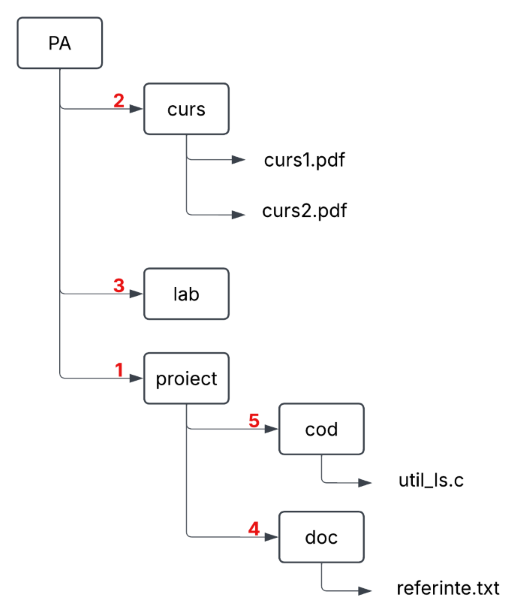
În exemplul de mai jos, directorul PA este cel pentru care se dorește afișarea conținutului.
Pentru moment, faceți abstracție de fișierele prezente în structură. Presupunem că, atunci când utilizați funcția readdir din biblioteca dirent.h, obțineți elementele din director într-o ordine nesortată.
✏️ Exemplu de ordine inițială:
Elementele sunt obținute astfel: proiect, curs, lab. Aceasta este ordinea în care le veți introduce în stivă, după ce verificați cu funcția stat() din sys/stat.h că acestea sunt directoare.
📌 Ordinea în stivă:
1. proiect
2. curs
3. lab
Apoi, pentru fiecare director pe care îl aveți deja în stivă, veți afla conținutul.
Presupunem că readdir transmite întâi: doc, cod.
📌 Ordinea în stivă:
1. proiect
2. curs
3. lab
4. doc
5. cod🔍Observație: Atunci când veți afișa conținutul directorului PA, indiferent de opțiunea utilizată pentru program, afișarea trebuie să fie alfabetică. Prin urmare, este necesar să ordonați elementele, astfel încât directoarele de pe același nivel să apară în ordine alfabetică.
📌 Ordinea corectă de afișare:
1. curs
2. lab
3. proiect
4. cod
5. doc
🚀 Astfel, afișarea finală a directorului PA trebuie să fie: 2, 3, 1, 5, 4.
🛠️ Testare
📥 Input
Directorul teste conține o serie de subdirectoare și fișiere.
Rulați util_ls cu opțiuni diferite pe acest director.
📤 Output
Scrieți într-un fișier structura de subdirectoare și fișiere, conform opțiunii de apel a programului.
📌 Pentru opțiunea ls --humanreadable, numele fișierului va fi urmat de caracterul spațiu, apoi de dimensiunea fișierului.
📌 Pentru opțiunea ls --recursive, afișarea se va face în adâncimea structurii.
📂 Exemplu de afișare în fișier:
curs
    curs1.pdf
    curs2.pdf
lab
proiect
    cod
        util_ls.c
    doc
        referinte.txt
Observați indentarea care respectă adâncimea fiecărui subdirector/fișier. Utilizați 4 caractere spațiu pentru a realiza indentarea.
🎯 Task 3
📅 Deadline: 11 Mai
🎯 Scop: Navigarea prin directoare utilizând căi relative
Atunci când utilizați comanda cd mydir, pentru a schimba directorul curent, calea către directorul destinație (mydir) poate fi exprimată absolut sau relativ la directorul curent (sursa).
📌 Calea relativă presupune navigarea în sus în arborele directoarelor până la primul director comun, apoi în jos până la directorul destinație.
✏️ Exemplu:
Presupunem structura de directoare din Figura de mai sus
.
Pentru a ajunge în directorul lab, se poate utiliza calea absolută astfel:
cd /home/PA/lab    # În Linux
cd D:\PA\lab       # În Windows
Dacă directorul curent (sursa) este cod, atunci schimbarea directorului utilizând cale relativă se face astfel:
cd ../../lab # În Linux📌 Cerință
Dându-se două căi absolute către două directoare, sursă și destinație, creați un arbore general pentru a reprezenta structura de directoare și parcurgeți-l pentru a obține calea relativă între cele două.
-
Identificați în cele două căi absolute, ultimul director comun al sursei și destinației.
-
Utilizați bibliotecile
dirent.hșisys/stat.hpentru a obține structura de subdirectoare a acestui director comun. -
Utilizați funcțiile create în task-urile anterioare pentru a stoca temporar această structură într-o stivă.
🌱 Construirea arborelui:
Plecând de la stivă, creați un arbore general (ne-binar) pentru a reprezenta structura de subdirectoare.
Fiecare nod al arborelui va conține următoarele informații:
-
Un șir de caractere reprezentând numele directorului (nu întreaga cale până la el).
-
Un întreg reprezentând numărul de copii (subdirectoare) ai nodului.
-
Un tablou de pointeri către fiecare nod copil (subdirector).
🌳 Parcurgerea arborelui:
Parcurgeți arborele și scrieți într-un fișier calea relativă de la directorul sursă la cel destinație.
- 🔼Dacă urcați în arbore spre rădăcină, afișați:
..(pentru a semnala directorul părinte).
-🔽 Dacă coborâți spre destinație, afișați numele directorului prin care treceți.
🔥 Această metodă va permite schimbarea corectă a directoarelor folosind căi relative!
🛠️ Testare
📥 Input
Denumiți funcția ce returnează calea relativă util_cd.
Funcția va primi două argumente:
- Calea către fișierul sursă
- Calea către fișierul destinație
📤 Output
Scrieți într-un fișier calea relativă între cele două directoare, utilizând sintaxa Linux (în care separarea directoarelor se face cu /).
🎯 Task 4
📅 Deadline: 25 Mai
🎯 Scop: Afișarea diferențelor între fișiere
În multe situații este utilă compararea conținutului a două fișiere.
📌 Exemple de utilizare:
-
Verificarea funcționării proiectelor presupune compararea unui fișier referință (golden output) cu fișierele generate de programele voastre.
-
În Linux, comanda care compară două fișiere la nivel de caractere este:
diff <fisier1> <fisier2>. -
Git permite verificarea diferențelor între branch-uri, commit-uri sau fișiere prin comanda:
git diff <fisier1> <fisier2>.
O problemă legată de compararea a două șiruri de caractere este determinarea numărului minim de modificări necesare pentru ca cele două să devină identice.Aceasta este cunoscută ca problema shortest edit script și există diverși algoritmi pentru a o rezolva.
✨În acest task, veți implementa o soluție inspirată din metoda lui Eugene Myers.
Fiind date șirurile de caractere:
ref = "ALEGORIE"
compare = "GLORII"
Se dorește aflarea numărului minim de operații care transformă ref în compare.
💡 O variantă pentru a reprezenta modificările este matricea distanțelor de editare.
Aceasta conține:
- Coloane → Reprezintă caracterele din
ref. - Linii → Reprezintă caracterele din
compare. - Prima linie și prima coloană → Elemente dummy.
- Dimensiunea matricei =
(7 x 9).
✍️ Reprezentarea grafică a acestei probleme este un graf bidimensional. Fiecare element (caracter) poate fi reprezentat ca un nod, iar conexiunile între noduri pot fi de 3 tipuri:
- Muchie orizontală (corespunde operației DELETE).
- Muchie verticală (corespunde operației INSERT).
- Muchie diagonală (corespunde operației REPLACE sau MATCH).
📌 Obiectiv:
Parcurgeți această matrice/graf și determinați calea cu cele mai puține modificări.
🔥 În următorii pași, veți implementa o soluție eficientă bazată pe această reprezentare!
🔍 Graful distanțelor de editare
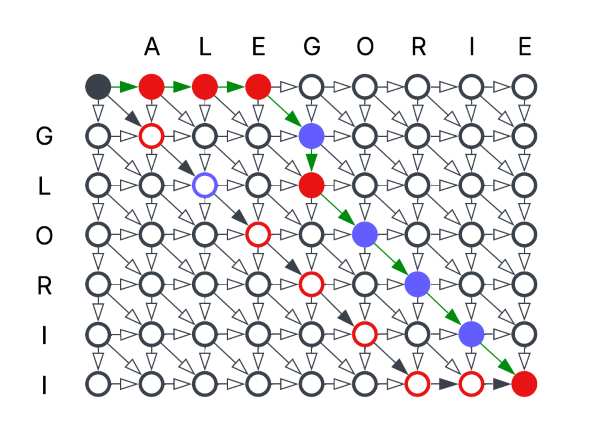
📌 Figura de mai jos prezintă graful distanțelor de editare pentru cele două șiruri de caractere din exemplul de mai sus.
📝 Operațiile posibile pentru a modifica ref
📂 Matricea este parcursă caracter cu caracter, iar modificările pot fi realizate prin următoarele operații:
1️⃣ Delete 🗑️
- Se șterge caracterul de pe o anumită poziție din
ref. - Operația presupune deplasarea pe muchia din dreapta (pe linie) spre caracterul de șters.
2️⃣ Insert ✍️
- Pe o anumită poziție din
refse inserează caracterul de pe aceeași poziție dincompare. - Operația corespunde deplasării în jos (pe coloană), spre caracterul care se inserează.
3️⃣ Replace 🔄
- Caracterul de pe o anumită poziție din
refeste înlocuit cu caracterul de pe următoarea poziție dincompare. - Aceasta poate fi văzută ca o operație de ștergere urmată de o inserare, deci corespunde deplasării pe diagonală.
4️⃣ Match ✅
- O altă deplasare pe diagonală este posibilă, fără modificarea caracterului.
- Se realizează atunci când caracterul de pe o anumită poziție din
refcorespunde exact cu cel de pe aceeași poziție dincompare.
🔗 Shortest Edit Script
📌 Corespunde deplasării în această matrice începând din colțul stânga sus 🟢 până în colțul dreapta jos 🔴, pe calea cu cele mai multe situații match ✅.
📌 Figura de mai sus
ilustrează două dintre căile posibile de editare din ref în compare, ambele reprezentate cu săgeți pline și noduri colorate.
- Săgețile verzi ✅ reprezintă calea cea mai scurtă de modificare.
- Nodurile roșii 🔴 indică operații delete, insert, replace.
- Nodurile albastre 🔵 corespund operațiilor match.
🔎 Analiza operațiilor de editare
📌 Observație:
Pe calea cea mai lungă, se parcurg 9 muchii:
-
3 operații
delete🗑️ (muchii orizontale) pentru a elimina caracterele'A', 'L', 'E'. -
1 operație
insert✍️ (muchie verticală) pentru a introduce caracterul'L'între'G'și'O'. -
1 operație
replace🔄 (muchie diagonală) pentru a schimba caracterul'E'în'I'. -
4 situații
match✅ (muchii diagonale) pentru caracterele'G', 'O', 'R', 'I'.
🔹 ref poate fi transformat în compare modificând 5 caractere (shortest edit script).
O altă cale posibilă:
-
Aceasta presupune 8 muchii, însă include o singură situație
match. -
Prin această cale,
refpoate fi transformat încomparemodificând 7 caractere.
⚠️ Nu există o singură cale shortest edit script! Identificați o altă cale care corespunde distanței minime de editare, în afară de cea figurată cu săgeți verzi în Figura de mai sus
.
📌 Cerință
Costurile operațiilor:
-
deleteșiinsertau cost 1. -
replaceare cost 2 (fiind formată din o ștergere + o inserare). -
matchare cost 0.
🎯 Obiectiv:
Determinați numărul minim de operații necesare pentru a transforma ref în compare, utilizând o adaptare a algoritmului lui Dijkstra pe matricea distanțelor de editare.
Diferența față de algoritmul Dijkstra clasic: Matricea costurilor nu este dată, ci trebuie construită pe măsură ce se parcurge graful.
Provocare:
Care va fi calea shortest edit script calculată de algoritm pentru exemplul din Figura de mai sus
? 🤔
Urmăriți animația de aici pentru a observa modul în care se parcurge un grid bidimensional cu algoritmul Dijkstra.
Odată obținută matricea costurilor și shortest edit script cu algoritmul Dijkstra, parcurgeți matricea și rețineți numărul de operații pentru fiecare tip (delete, insert, replace).
📌 Dându-se două fișiere, calculați numărul minim de operații necesare pentru a transforma fiecare linie din primul fișier în linia corespunzătoare din al doilea fișier.
Scrieți într-un fișier output numărul operațiilor din fiecare tip.
🛠️ Testare
📥 Input
Fiecare test are două fișiere de input care trebuie comparate, așa cum este ilustrat în exemplul următor:
| t1_file1.txt | t1_file2.txt |
|---|---|
| Împrumut | Mutual |
| Valutar | Voluntar |
| 50 |
📤 Output
📌 Denumirea funcției care calculează numărul de operații de editare este util_diff.
Scrieți în fișierul de ieșire, pentru fiecare linie, numărul de operații de editare, în formatul:
D I Runde:
Dreprezintă numărul de operații de ștergere 🗑️Ireprezintă numărul de operații de inserare ✍️Rreprezintă numărul de operații de înlocuire 🔄
🔎 Observație:
Dacă fișierele nu au același număr de linii, afișarea se va face luând în considerare numărul maxim de linii dintre cele două fișiere.
t1_output.txt:
5 3 0
1 0 1
2 0 0
🚀 Spor la codare! 🎯